Product Schema
Cách thêm lược đồ sản phẩm trong Shopify
Hướng dẫn thực tế của Shopify về cách thêm JSON-LD Sản phẩm và Ưu đãi mà không tạo ra xung đột với chủ đề, ứng dụng SEO, ứng dụng đánh giá, biến thể hoặc Thị trường.

Lược đồ sản phẩm Shopify phải mô tả sản phẩm mà người mua hàng thực sự có thể mua: tên, hình ảnh, mô tả, thương hiệu, giá, đơn vị tiền tệ, tình trạng còn hàng, URL và các tín hiệu đánh giá khi chúng thực và hiển thị.
Phần khó khăn là chủ đề Shopify, ứng dụng SEO, ứng dụng đánh giá và ứng dụng biến thể đều có thể xuất JSON-LD. Trước khi thêm nhiều đánh dấu, hãy kiểm tra những gì đã tồn tại.
1. Trước tiên hãy kiểm tra lược đồ Shopify hiện có
Trước khi bạn chỉnh sửa Liquid
- check_circleMở trang sản phẩm và kiểm tra tất cả các khối JSON-LD.
- check_circleKiểm tra xem chủ đề đã xuất ra Lược đồ sản phẩm chưa.
- check_circleKiểm tra xem ứng dụng SEO có xuất ra một thực thể Sản phẩm khác hay không.
- check_circleKiểm tra xem ứng dụng đánh giá có đưa ra đánh dấu Đánh giá hoặc Xếp hạng tổng hợp hay không.
- check_circleSo sánh giá, đơn vị tiền tệ, tình trạng còn hàng và URL trong lược đồ với nội dung trang hiển thị.
- check_circleThử nghiệm sản phẩm có nhiều biến thể, sản phẩm đang giảm giá và sản phẩm hết hàng.
2. Nơi thêm lược đồ sản phẩm trong Shopify
Trong hầu hết các chủ đề Shopify, JSON-LD của sản phẩm thuộc mẫu sản phẩm hoặc phần sản phẩm có quyền truy cập vào đối tượng Liquid của sản phẩm. Tệp chính xác phụ thuộc vào cấu trúc chủ đề của bạn, nhưng các vị trí phổ biến bao gồm mẫu JSON của sản phẩm, phần sản phẩm chính hoặc đoạn trích chỉ có trên trang sản phẩm.
3. Sản phẩm Shopify cơ bản JSON-LD
<script type="application/ld+json">
{
  "@context": "https://schema.org",
  "@type": "Product",
  "name": {{ product.title | json }},
  "description": {{ product.description | strip_html | json }},
  "image": [
    {% for image in product.images limit: 6 %}
      {{ image | image_url: width: 1200 | prepend: "https:" | json }}{% unless forloop.last %},{% endunless %}
    {% endfor %}
  ],
  "brand": {
    "@type": "Brand",
    "name": {{ product.vendor | json }}
  },
  "sku": {{ product.selected_or_first_available_variant.sku | json }},
  "offers": {
    "@type": "Offer",
    "url": {{ shop.url | append: product.url | json }},
    "priceCurrency": {{ cart.currency.iso_code | json }},
    "price": {{ product.selected_or_first_available_variant.price | divided_by: 100.0 | json }},
    "availability": "https://schema.org/{% if product.available %}InStock{% else %}OutOfStock{% endif %}",
    "itemCondition": "https://schema.org/NewCondition"
  }
}
</script>
4. Xử lý các biến thể một cách cẩn thận
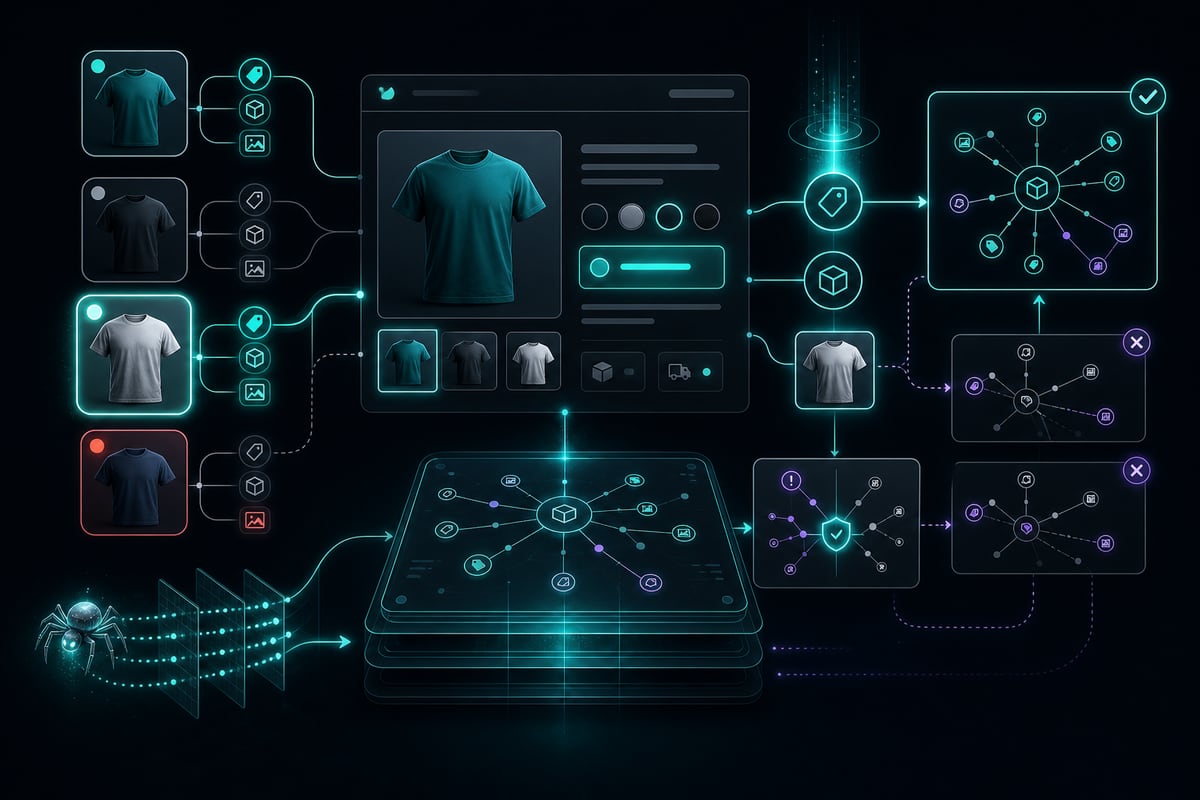
Sản phẩm của Shopify thường có nhiều biến thể về kích thước, màu sắc, chất liệu, số lượng hoặc gói đăng ký. Nếu các biến thể thay đổi giá hoặc tình trạng còn hàng, lược đồ của bạn không được yêu cầu một ưu đãi chung mâu thuẫn với biến thể đã chọn hoặc biến thể chuẩn.
4. Xử lý các biến thể một cách cẩn thận
| Vấn đề về biến thể | Rủi ro | Sửa |
|---|---|---|
| Giá của biến thể đã chọn khác | Giá lược đồ không khớp với giá hiển thị | Sử dụng selected_or_first_available_variant một cách nhất quán. |
| Tính khả dụng của các biến thể khác nhau | Có vẻ như có sẵn các biến thể hết hàng | Phản ánh tình trạng sẵn có của biến thể hiện tại khi có thể. |
| Các hình ảnh biến thể khác nhau | Hình ảnh lược đồ không khớp với sản phẩm đã chọn | Bao gồm hình ảnh đại diện của sản phẩm và hình ảnh của từng biến thể khi có liên quan. |
| Ưu đãi đầu ra nhiều ứng dụng | Giá và đơn vị tiền tệ xung đột | Chọn một nguồn lược đồ có thẩm quyền. |
5. Shopify Thị trường, tiền tệ và hreflang
Nếu bạn sử dụng Shopify Markets, cùng một sản phẩm có thể hiển thị các loại tiền tệ, URL, tình trạng còn hàng và nội dung được bản địa hóa khác nhau. Lược đồ sản phẩm phải khớp với trang dành riêng cho thị trường mà trình thu thập thông tin và người mua hàng nhìn thấy.
Kiểm tra thị trường
- 1Đơn vị tiền tệ của lược đồ khớp với đơn vị tiền tệ của thị trường được hiển thị.
- 2URL lược đồ khớp với URL thị trường hiện tại.
- 3Mô tả sản phẩm được bản địa hóa không xung đột với tín hiệu ngôn ngữ chuẩn.
- 4mục tiêu hreflang phân giải tới các trang được bản địa hóa có thể truy cập được.
- 5Những lời hứa về tình trạng sẵn có và giao hàng là chính xác đối với thị trường.
6. Chỉ thêm lược đồ đánh giá khi các đánh giá là thực tế và hiển thị
Ứng dụng đánh giá có thể xuất ra đánh dấu Xếp hạng tổng hợp và Đánh giá. Không tạo lược đồ đánh giá theo cách thủ công nếu nội dung đánh giá không hiển thị hoặc nếu ứng dụng đã xuất nội dung đó. Đánh dấu đánh giá trùng lặp có thể tạo ra xung đột.
7. Thêm BreadcrumbList cho ngữ cảnh sản phẩm
Lược đồ Breadcrumb giúp giải thích hệ thống phân cấp sản phẩm. Trong Shopify, sản phẩm có thể xuất hiện trong nhiều bộ sưu tập, vì vậy hãy chọn chiến lược breadcrumb ổn định phù hợp với trang hiển thị thay vì chuyển đổi đột ngột.
8. Xác thực sau khi thay đổi chủ đề và ứng dụng
Danh sách kiểm tra xác thực
- 1Thử nghiệm một sản phẩm đơn giản, một sản phẩm có nhiều biến thể, một sản phẩm giảm giá và một sản phẩm hết hàng.
- 2So sánh JSON-LD được hiển thị với trang hiển thị.
- 3Kiểm tra xem ứng dụng SEO hoặc ứng dụng đánh giá có tạo các thực thể Sản phẩm trùng lặp hay không.
- 4Xác nhận hình ảnh sản phẩm có thể thu thập được.
- 5Xác nhận Sản phẩm, Ưu đãi, Đánh giá, Xếp hạng tổng hợp và BreadcrumbList đều nhất quán nội bộ.
- 6Kiểm tra lại sau khi cập nhật chủ đề, cập nhật ứng dụng và thay đổi Thị trường.
FAQ
Shopify có tự động thêm Lược đồ sản phẩm không?keyboard_arrow_down
Nhiều chủ đề Shopify xuất ra một số lược đồ Sản phẩm nhưng chất lượng lại khác nhau. Ứng dụng cũng có thể thêm lược đồ. Luôn kiểm tra trang được hiển thị trước khi thêm một khối JSON-LD khác.
Lược đồ sản phẩm nên có trong chủ đề Shopify hay ứng dụng SEO?keyboard_arrow_down
Cả hai đều có thể hoạt động nhưng phải có một nguồn đáng tin cậy. Lược đồ cấp chủ đề thường dễ dàng điều chỉnh hơn với dữ liệu sản phẩm Liquid, trong khi những người không phải là nhà phát triển có thể dễ dàng điều chỉnh các ứng dụng hơn nhưng có thể tạo ra kết quả trùng lặp.
Các biến thể Shopify nên được thể hiện như thế nào trong lược đồ?keyboard_arrow_down
Ở mức tối thiểu, lược đồ không được mâu thuẫn với biến thể chuẩn hoặc biến thể đã chọn. Giá, tình trạng còn hàng, SKU, hình ảnh và đơn vị tiền tệ phải phù hợp với những gì người mua hàng nhìn thấy.
Đánh giá ứng dụng có xung đột với lược đồ sản phẩm Shopify không?keyboard_arrow_down
Có. Các ứng dụng đánh giá có thể đưa vào lược đồ Đánh giá hoặc Xếp hạng tổng hợp trong khi chủ đề hoặc ứng dụng SEO cũng xuất ra dữ liệu xếp hạng. Kiểm tra JSON-LD được hiển thị cuối cùng, không chỉ cài đặt ứng dụng.
Công cụ liên quan
Trình kiểm tra lược đồ sản phẩm miễn phí cho các trang thương mại điện tử
Kiểm tra các trang sản phẩm thương mại điện tử để biết Lược đồ sản phẩm, Dữ liệu ưu đãi, tính nhất quán JSON-LD, giá cả, tình trạng còn hàng, thuộc tính và mức độ sẵn sàng tìm kiếm AI.
Trình kiểm tra lược đồ Shopify cho trang sản phẩm
Trình kiểm tra lược đồ Shopify miễn phí cho các trang sản phẩm. Quét lược đồ Sản phẩm, ưu đãi biến thể, siêu dữ liệu được ứng dụng đưa vào, tín hiệu của Shopify Markets và mức độ sẵn sàng tìm kiếm bằng AI.
Máy quét sẵn sàng mua sắm AI cho các cửa hàng thương mại điện tử
Quét các trang sản phẩm thương mại điện tử để biết mức độ sẵn sàng tìm kiếm của AI, Lược đồ sản phẩm, tín hiệu truy cập của trình thu thập thông tin, thuộc tính sản phẩm, độ rõ ràng về ngữ nghĩa và tính nhất quán của dữ liệu có cấu trúc.
Quét các trang sản phẩm của Shopify để sẵn sàng tìm kiếm SEO và AI
Trình quét trang sản phẩm Shopify miễn phí để phát hiện xung đột lược đồ, dữ liệu biến thể, siêu dữ liệu do ứng dụng đưa vào, hreflang Thị trường và mức độ sẵn sàng tìm kiếm AI.
Bài viết liên quan
Dữ liệu có cấu trúc của Google dành cho thương mại điện tử: Sản phẩm, Ưu đãi, Đánh giá, Đường dẫn và Biến thể
Hướng dẫn thương mại điện tử thực tế về dữ liệu có cấu trúc Sản phẩm, Ưu đãi, Đánh giá, Breadcrumb, biến thể, vận chuyển và trả lại để giúp hiển thị trong tìm kiếm và sẵn sàng mua sắm bằng AI.
Danh sách kiểm tra mức độ sẵn sàng thương mại của đại lý Shopify
Danh sách kiểm tra thiết thực giúp người mua sắm và đại lý mua hàng AI hiểu, so sánh và đề xuất các trang sản phẩm Shopify dễ dàng hơn.