상품 Schema
Shopify에 제품 스키마를 추가하는 방법
테마, SEO 앱, 리뷰 앱, 변형 또는 시장과 충돌하지 않고 제품 및 제안 JSON-LD를 추가하기 위한 실용적인 Shopify 가이드입니다.

Shopify 제품 스키마는 이름, 이미지, 설명, 브랜드, 가격, 통화, 재고 여부, URL, 리뷰 신호 등 쇼핑객이 실제로 구매할 수 있는 제품을 설명해야 합니다.
까다로운 부분은 Shopify 테마, SEO 앱, 리뷰 앱, 변형 앱이 모두 JSON-LD를 출력할 수 있다는 것입니다. 더 많은 마크업을 추가하기 전에 이미 존재하는 내용을 감사하세요.
1. 기존 Shopify 스키마를 먼저 감사
Liquid를 편집하기 전
- check_circle제품 페이지를 열고 모든 JSON-LD 블록을 검사하세요.
- check_circle테마가 이미 제품 스키마를 출력하고 있는지 확인하세요.
- check_circleSEO 앱이 다른 제품 항목을 출력하는지 확인하세요.
- check_circle리뷰 앱이 리뷰 또는 AggregateRating 마크업을 출력하는지 확인하세요.
- check_circle스키마 가격, 통화, 가용성 및 URL을 표시되는 페이지 콘텐츠와 비교하세요.
- check_circle변형 제품, 세일 중인 제품, 품절된 제품이 있는 제품을 테스트하세요.
2. Shopify에서 제품 스키마를 추가하는 위치
대부분의 Shopify 테마에서 제품 JSON-LD는 제품 Liquid 개체에 액세스할 수 있는 제품 템플릿 또는 제품 섹션에 속합니다. 정확한 파일은 테마 아키텍처에 따라 다르지만 일반적인 위치에는 제품 JSON 템플릿, 주요 제품 섹션 또는 제품 페이지에만 포함된 스니펫이 포함됩니다.
3. 기본 Shopify 제품 JSON-LD
<script type="application/ld+json">
{
  "@context": "https://schema.org",
  "@type": "Product",
  "name": {{ product.title | json }},
  "description": {{ product.description | strip_html | json }},
  "image": [
    {% for image in product.images limit: 6 %}
      {{ image | image_url: width: 1200 | prepend: "https:" | json }}{% unless forloop.last %},{% endunless %}
    {% endfor %}
  ],
  "brand": {
    "@type": "Brand",
    "name": {{ product.vendor | json }}
  },
  "sku": {{ product.selected_or_first_available_variant.sku | json }},
  "offers": {
    "@type": "Offer",
    "url": {{ shop.url | append: product.url | json }},
    "priceCurrency": {{ cart.currency.iso_code | json }},
    "price": {{ product.selected_or_first_available_variant.price | divided_by: 100.0 | json }},
    "availability": "https://schema.org/{% if product.available %}InStock{% else %}OutOfStock{% endif %}",
    "itemCondition": "https://schema.org/NewCondition"
  }
}
</script>
4. 변형을 신중하게 처리하세요
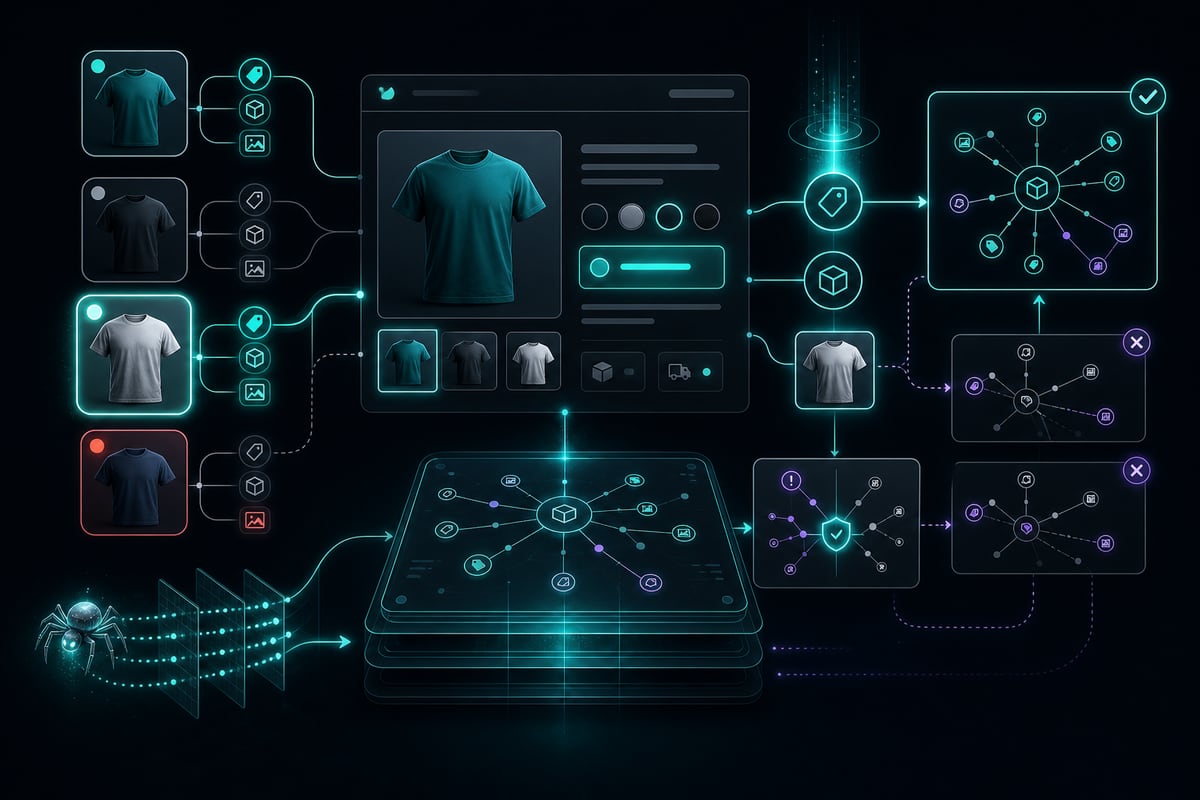
Shopify 제품에는 크기, 색상, 소재, 수량 또는 구독에 대한 변형이 있는 경우가 많습니다. 변형이 가격이나 재고를 변경하는 경우 스키마는 선택한 변형 또는 표준 변형과 모순되는 하나의 일반 제안을 주장해서는 안 됩니다.
4. 변형을 신중하게 처리하세요
| 변형 문제 | 위험 | 수정 |
|---|---|---|
| 선택한 변형 가격이 다릅니다 | 스키마 가격이 표시 가격과 일치하지 않습니다 | selected_or_first_available_variant를 일관되게 사용하세요. |
| 사용 가능한 변형이 다름 | 품절된 변형 제품이 있는 것으로 나타남 | 가능한 경우 현재 변형 가용성을 반영하세요. |
| 변형 이미지가 다름 | 스키마 이미지가 선택한 제품과 일치하지 않습니다 | 해당하는 경우 대표 제품 이미지와 변형별 이미지를 포함하세요. |
| 여러 앱 출력 제공 | 가격 및 통화 충돌 | 신뢰할 수 있는 스키마 소스 하나를 선택하세요. |
5. Shopify 마켓, 통화 및 hreflang
Shopify Markets를 사용하는 경우 동일한 제품이라도 통화, URL, 가용성 및 현지화된 콘텐츠가 다를 수 있습니다. 제품 스키마는 크롤러와 구매자가 보는 시장별 페이지와 일치해야 합니다.
시장 점검
- 1스키마 통화가 렌더링된 시장 통화와 일치합니다.
- 2스키마 URL이 현재 시장 URL과 일치합니다.
- 3현지화된 제품 설명은 표준 언어 신호와 충돌하지 않습니다.
- 4hreflang 타겟은 액세스 가능한 현지화된 페이지를 확인합니다.
- 5가용성 및 배송 약속은 시장에 맞게 정확합니다.
6. 리뷰가 실제적이고 눈에 보이는 경우에만 리뷰 스키마를 추가하세요
리뷰 앱은 AggregateRating 및 Review 마크업을 출력할 수 있습니다. 리뷰 콘텐츠가 표시되지 않거나 앱이 이미 이를 출력하는 경우 리뷰 스키마를 수동으로 생성하지 마세요. 중복된 리뷰 마크업으로 인해 충돌이 발생할 수 있습니다.
7. 제품 컨텍스트에 대한 BreadcrumbList 추가
탐색경로 스키마는 제품 계층 구조를 설명하는 데 도움이 됩니다. Shopify에서는 제품이 여러 컬렉션에 표시될 수 있으므로 예측할 수 없게 전환하는 대신 표시되는 페이지와 일치하는 안정적인 탐색경로 전략을 선택하세요.
8. 테마 및 앱 변경 후 유효성 검사
검증 체크리스트
- 1단순 제품 1개, 변형이 많은 제품 1개, 세일 제품 1개, 품절 제품 1개를 테스트해 보세요.
- 2렌더링된 JSON-LD를 보이는 페이지와 비교
- 3SEO 앱이나 리뷰 앱이 중복된 제품 항목을 생성하는지 확인하세요.
- 4제품 이미지가 크롤링 가능한지 확인하세요.
- 5제품, 제안, 리뷰, AggregateRating 및 BreadcrumbList가 내부적으로 일관성이 있는지 확인하세요.
- 6테마 업데이트, 앱 업데이트 및 마켓 변경 후 다시 테스트하세요.
FAQ
Shopify는 자동으로 제품 스키마를 추가합니까?keyboard_arrow_down
많은 Shopify 테마는 일부 제품 스키마를 출력하지만 품질은 다양합니다. 앱은 스키마를 추가할 수도 있습니다. 다른 JSON-LD 블록을 추가하기 전에 항상 렌더링된 페이지를 검사하세요.
제품 스키마를 Shopify 테마에 넣어야 하나요, 아니면 SEO 앱에 넣어야 하나요?keyboard_arrow_down
둘 중 하나를 사용할 수 있지만 하나의 소스가 신뢰할 수 있어야 합니다. 테마 수준 스키마는 Liquid 제품 데이터와 정렬하기가 더 쉬운 반면, 앱은 개발자가 아닌 사람에게는 더 쉬울 수 있지만 중복 출력을 생성할 수 있습니다.
Shopify 변형은 스키마에 어떻게 표시되어야 합니까?keyboard_arrow_down
최소한 스키마는 선택한 변형이나 표준 변형과 모순되어서는 안 됩니다. 가격, 재고, SKU, 이미지 및 통화는 쇼핑객에게 표시되는 내용과 일치해야 합니다.
리뷰 앱이 Shopify 제품 스키마와 충돌할 수 있나요?keyboard_arrow_down
그렇습니다. 리뷰 앱은 리뷰 또는 AggregateRating 스키마를 주입하는 동시에 테마 또는 SEO 앱도 평가 데이터를 출력할 수 있습니다. 앱 설정뿐만 아니라 최종 렌더링된 JSON-LD를 감사합니다.
관련 도구
전자상거래 페이지용 무료 제품 스키마 검사기
제품 스키마, 제안 데이터, JSON-LD 일관성, 가격, 가용성, 속성 및 AI 검색 준비 상태에 대한 전자상거래 제품 페이지를 확인하세요.
제품 페이지용 Shopify 스키마 검사기
제품 페이지용 무료 Shopify 스키마 검사기입니다. 제품 스키마, 변형 상품, 앱에 삽입된 메타데이터, Shopify Markets 신호 및 AI 검색 준비 상태를 스캔합니다.
전자상거래 매장을 위한 AI 쇼핑 준비 스캐너
AI 검색 준비 상태, 제품 스키마, 크롤러 액세스 신호, 제품 속성, 의미 명확성 및 구조화된 데이터 일관성을 확인하기 위해 전자상거래 제품 페이지를 스캔합니다.
SEO 및 AI 검색 준비를 위해 Shopify 제품 페이지 스캔
스키마 충돌, 변형 데이터, 앱 삽입 메타데이터, Markets hreflang 및 AI 검색 준비를 위한 무료 Shopify 제품 페이지 스캐너입니다.