مخطط المنتج
كيفية إضافة مخطط المنتج في Shopify
دليل Shopify العملي لإضافة المنتج والعرض JSON-LD دون إنشاء تعارضات مع السمات أو تطبيقات تحسين محركات البحث أو تطبيقات المراجعة أو المتغيرات أو الأسواق.

يجب أن يصف مخطط منتج Shopify المنتج الذي يمكن للمتسوق شراؤه فعليًا: الاسم والصورة والوصف والعلامة التجارية والسعر والعملة والتوفر وعنوان URL وإشارات المراجعة عندما تكون حقيقية ومرئية.
الجزء الصعب هو أن سمات Shopify وتطبيقات تحسين محركات البحث وتطبيقات المراجعة والتطبيقات المتنوعة يمكنها جميعًا إخراج JSON-LD. قبل إضافة المزيد من العلامات، قم بمراجعة ما هو موجود بالفعل.
1. قم بمراجعة مخطط Shopify الموجود أولاً
قبل تحرير السائل
- check_circleافتح صفحة منتج وافحص جميع كتل JSON-LD.
- check_circleتحقق مما إذا كان السمة تُخرج بالفعل مخطط المنتج.
- check_circleتحقق مما إذا كان تطبيق تحسين محركات البحث يُخرج كيان منتج آخر.
- check_circleتحقق مما إذا كان تطبيق المراجعة يُخرج علامة المراجعة أو علامة AggregateRating.
- check_circleقارن سعر المخطط، والعملة، والتوفر، وعنوان URL مع محتوى الصفحة المرئي.
- check_circleاختبر منتجًا بمتغيرات، ومنتجًا معروضًا للبيع، ومنتجًا غير متوفر في المخزون.
2. مكان إضافة مخطط المنتج في Shopify
في معظم سمات Shopify، ينتمي المنتج JSON-LD إلى قالب المنتج أو قسم المنتج الذي لديه حق الوصول إلى الكائن السائل للمنتج. يعتمد الملف الدقيق على بنية القالب الخاص بك، ولكن الأماكن الشائعة تتضمن قوالب JSON للمنتج، أو أقسام المنتج الرئيسي، أو المقتطفات المضمنة فقط في صفحات المنتج.
3. منتج Shopify الأساسي JSON-LD
<script type="application/ld+json">
{
  "@context": "https://schema.org",
  "@type": "Product",
  "name": {{ product.title | json }},
  "description": {{ product.description | strip_html | json }},
  "image": [
    {% for image in product.images limit: 6 %}
      {{ image | image_url: width: 1200 | prepend: "https:" | json }}{% unless forloop.last %},{% endunless %}
    {% endfor %}
  ],
  "brand": {
    "@type": "Brand",
    "name": {{ product.vendor | json }}
  },
  "sku": {{ product.selected_or_first_available_variant.sku | json }},
  "offers": {
    "@type": "Offer",
    "url": {{ shop.url | append: product.url | json }},
    "priceCurrency": {{ cart.currency.iso_code | json }},
    "price": {{ product.selected_or_first_available_variant.price | divided_by: 100.0 | json }},
    "availability": "https://schema.org/{% if product.available %}InStock{% else %}OutOfStock{% endif %}",
    "itemCondition": "https://schema.org/NewCondition"
  }
}
</script>
4. تعامل مع المتغيرات بعناية
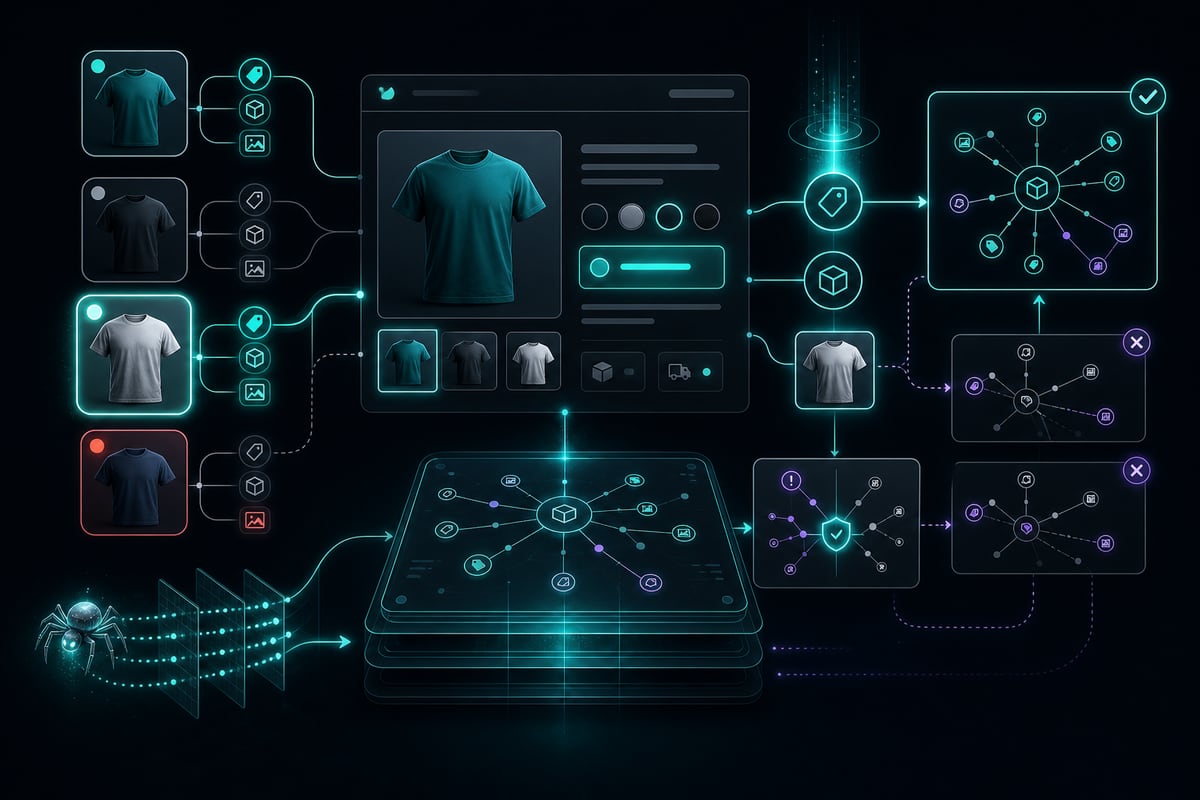
غالبًا ما تحتوي منتجات Shopify على متغيرات من حيث الحجم أو اللون أو المادة أو الكمية أو الاشتراك. إذا غيرت المتغيرات السعر أو مدى التوفر، فيجب ألا يطالب مخططك بعرض عام واحد يتعارض مع المتغير المحدد أو الأساسي.
4. تعامل مع المتغيرات بعناية
| مشكلة البديل | المخاطر | الإصلاح |
|---|---|---|
| يختلف سعر المتغير المحدد | سعر المخطط لا يتطابق مع السعر المرئي | استخدم المحدد_or_first_available_variant باستمرار. |
| يختلف مدى توفر البديل | تظهر المتغيرات غير المتوفرة في المخزون | يعكس مدى توفر المتغير الحالي عندما يكون ذلك ممكنًا. |
| تختلف الصور المتنوعة | صورة المخطط لا تتطابق مع المنتج المحدد | قم بتضمين صور تمثيلية للمنتج وصورة خاصة بالمتغير عندما يكون ذلك مناسبًا. |
| عروض إخراج التطبيقات المتعددة | تعارض السعر والعملة | اختر مصدر مخطط موثوقًا واحدًا. |
5. Shopify الأسواق والعملة و hreflang
إذا كنت تستخدم Shopify Markets، فقد يعرض نفس المنتج عملات وعناوين URL ومدى توفر ومحتوى محلي مختلف. يجب أن يتطابق مخطط المنتج مع الصفحة الخاصة بالسوق التي يراها الزاحف والمتسوق.
فحص الأسواق
- 1تتطابق عملة المخطط مع عملة السوق المعروضة.
- 2يتطابق عنوان URL للمخطط مع عنوان URL الحالي للسوق.
- 3لا تتعارض أوصاف المنتجات المترجمة مع إشارات اللغة الأساسية.
- 4تتحلل أهداف hreflang إلى الصفحات المترجمة التي يمكن الوصول إليها.
- 5تعتبر الوعود المتعلقة بالتوفر والشحن دقيقة بالنسبة للسوق.
6. أضف مخطط المراجعة فقط عندما تكون التقييمات حقيقية ومرئية
قد تقوم تطبيقات المراجعة بإخراج التصنيف التجميعي وترميز المراجعة. لا تخترع مخطط المراجعة يدويًا إذا كان محتوى المراجعة غير مرئي أو إذا كان التطبيق قد أخرجه بالفعل. يمكن أن تؤدي علامات المراجعة المكررة إلى حدوث تعارضات.
7. أضف قائمة التنقل لسياق المنتج
يساعد مخطط التنقل التفصيلي في شرح التسلسل الهرمي للمنتج. في Shopify، يمكن أن تظهر المنتجات في مجموعات متعددة، لذا اختر إستراتيجية تنقل ثابتة تتطابق مع الصفحة المرئية بدلاً من التبديل بشكل غير متوقع.
8. التحقق من الصحة بعد تغيير المظهر والتطبيق
قائمة التحقق من الصحة
- 1اختبر منتجًا واحدًا بسيطًا، ومنتجًا واحدًا ثقيل التنوع، ومنتجًا واحدًا للبيع، ومنتجًا واحدًا غير متوفر في المخزون.
- 2مقارنة JSON-LD المعروضة بالصفحة المرئية.
- 3تحقق مما إذا كانت تطبيقات تحسين محركات البحث (SEO) أو تطبيقات المراجعة تنشئ كيانات منتج مكررة.
- 4تأكد من أن صور المنتج قابلة للزحف.
- 5تأكد من اتساق المنتج والعرض والمراجعة وAggregateRating وBreadcrumbList داخليًا.
- 6أعد الاختبار بعد تحديثات السمات وتحديثات التطبيقات وتغييرات الأسواق.
الأسئلة الشائعة
هل يضيف Shopify مخطط المنتج تلقائيًا؟keyboard_arrow_down
تنتج العديد من سمات Shopify بعض مخططات المنتج، لكن الجودة تختلف. يمكن للتطبيقات أيضًا إضافة المخطط. قم دائمًا بفحص الصفحة المعروضة قبل إضافة كتلة JSON-LD أخرى.
هل يجب أن يكون مخطط المنتج موجودًا في سمة Shopify أو في تطبيق تحسين محركات البحث (SEO)؟keyboard_arrow_down
يمكن لأي منهما العمل، ولكن يجب أن يكون مصدر واحد موثوقًا. غالبًا ما يكون المخطط على مستوى الموضوع أسهل في التوافق مع بيانات منتج Liquid، بينما قد تكون التطبيقات أسهل لغير المطورين ولكن يمكنها إنشاء مخرجات مكررة.
كيف يجب تمثيل متغيرات Shopify في المخطط؟keyboard_arrow_down
على الأقل، يجب ألا يتعارض المخطط مع المتغير المحدد أو الأساسي. يجب أن يتوافق السعر والتوفر وSKU والصورة والعملة مع ما يراه المتسوق.
هل يمكن أن تتعارض تطبيقات المراجعة مع مخطط منتج Shopify؟keyboard_arrow_down
نعم. قد تقوم تطبيقات المراجعة بإدخال مخطط المراجعة أو AggregateRating بينما يقوم السمة أو تطبيق SEO أيضًا بإخراج بيانات التصنيف. قم بتدقيق JSON-LD النهائي المعروض، وليس فقط إعدادات التطبيق.
أدوات ذات صلة
مدقق مخطط المنتج المجاني لصفحات التجارة الإلكترونية
تحقق من صفحات منتجات التجارة الإلكترونية لمعرفة مخطط المنتج، وبيانات العرض، واتساق JSON-LD، والسعر، والتوفر، والسمات، واستعداد بحث الذكاء الاصطناعي.
Shopify مدقق المخطط لصفحات المنتج
مدقق مخطط Shopify مجاني لصفحات المنتج. مسح مخطط المنتج، والعروض المتنوعة، والبيانات الوصفية التي يتم إدخالها في التطبيق، وإشارات Shopify Markets، واستعداد بحث الذكاء الاصطناعي.
ماسح جاهزية التسوق بالذكاء الاصطناعي لمتاجر التجارة الإلكترونية
قم بمسح صفحات منتجات التجارة الإلكترونية بحثًا عن جاهزية بحث الذكاء الاصطناعي ومخطط المنتج وإشارات وصول الزاحف وسمات المنتج والوضوح الدلالي واتساق البيانات المنظمة.
قم بمسح صفحات منتجات Shopify ضوئيًا للتأكد من جاهزية بحث SEO و AI
ماسح ضوئي مجاني لصفحة منتج Shopify لتعارضات المخططات والبيانات المتغيرة والبيانات التعريفية المحقونة في التطبيق وMarkets hreflang وجاهزية بحث الذكاء الاصطناعي.
مقالات ذات صلة
بيانات Google المنظمة للتجارة الإلكترونية: المنتج والعرض والمراجعة ومسار التنقل والمتغيرات
دليل عملي للتجارة الإلكترونية للمنتج، والعرض، والمراجعة، ومسار التنقل، والمتغير، والشحن، والإرجاع للبيانات المنظمة من أجل رؤية البحث والاستعداد للتسوق باستخدام الذكاء الاصطناعي.
قائمة التحقق من جاهزية التجارة لوكلاء Shopify
قائمة مرجعية عملية لتسهيل فهم صفحات المنتج ومقارنتها والتوصية بها على المتسوقين الذين يستخدمون الذكاء الاصطناعي ووكلاء الشراء في Shopify.